
A Alexa é uma das assistentes virtuais mais populares do mundo e está presente em milhões de casas. Com ela, é possível controlar lâmpadas inteligentes, tocar músicas, criar lembretes, fazer perguntas, consultar a previsão do tempo e automatizar diversos dispositivos da casa. Porém, quando ela deixa de responder aos comandos corretamente, a experiência pode se tornar bastante frustrante.
Se você já falou “Alexa” várias vezes e não recebeu resposta, ou percebeu que a assistente entende os comandos de forma errada, saiba que esse problema costuma ter solução. Em muitos casos, basta ajustar algumas configurações ou identificar a causa do erro para que tudo volte a funcionar normalmente.
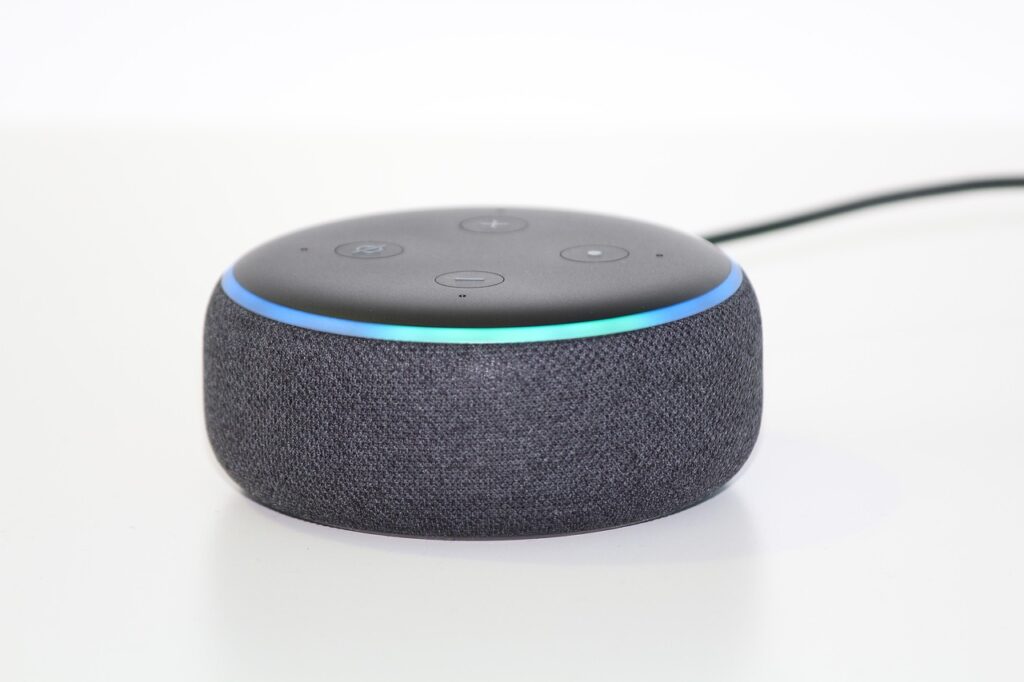
Neste guia completo você vai descobrir por que a Alexa não obedece comandos, quais são os problemas mais comuns e como resolver cada situação de maneira simples e rápida.
Por que a Alexa para de obedecer comandos?
Existem diversos motivos que podem fazer a Alexa deixar de responder corretamente.
Os principais são:
- Internet instável.
- Microfone desativado.
- Atualização pendente.
- Falhas temporárias no sistema.
- Dispositivo muito distante do roteador.
- Problemas na conta Amazon.
- Comandos mal interpretados.
- Excesso de ruído no ambiente.
- Skills com defeito.
- Dispositivos inteligentes desconectados.
A boa notícia é que praticamente todos esses problemas podem ser resolvidos sem precisar trocar o aparelho.
Verifique se a Alexa está conectada à internet
A conexão Wi-Fi é a causa mais comum
A Alexa depende totalmente da internet para executar praticamente todos os comandos.
Quando o Wi-Fi apresenta instabilidade, a assistente pode:
- Demorar para responder.
- Informar que ocorreu um erro.
- Dizer que não consegue acessar o serviço.
- Ignorar determinados comandos.
- Não controlar dispositivos inteligentes.
Como verificar
Faça um teste simples.
Pergunte:
- “Alexa, que horas são?”
- “Alexa, qual a previsão do tempo?”
- “Alexa, toque uma música.”
Se ela responder apenas ao horário, mas não conseguir acessar músicas ou informações online, provavelmente existe algum problema de conexão.
O que fazer
- Reinicie o roteador.
- Aproxime a Alexa do Wi-Fi.
- Evite barreiras como paredes muito grossas.
- Reconecte a rede pelo aplicativo Alexa.
Confira se o microfone está desligado
Pode parecer simples, mas muitas pessoas desligam o microfone sem perceber.
Nos dispositivos Echo existe um botão específico para isso.
Quando o microfone está desativado:
- A luz vermelha permanece acesa.
- A Alexa não responde à palavra de ativação.
- Nenhum comando de voz funciona.
Basta pressionar novamente o botão do microfone para reativá-lo.
A Alexa responde errado aos comandos?
Talvez ela não esteja entendendo sua voz
Nem sempre o problema está no aparelho.
Alguns fatores podem dificultar o reconhecimento da fala.
Entre eles:
- Televisão ligada.
- Música muito alta.
- Crianças brincando.
- Pessoas conversando ao mesmo tempo.
- Ventilador próximo.
- Distância muito grande.
Quanto maior o ruído, maior a chance de a Alexa interpretar incorretamente o comando.
Dicas para melhorar o reconhecimento
- Fale naturalmente.
- Evite gritar.
- Pronuncie os comandos completos.
- Aguarde o sinal sonoro antes de continuar falando.
- Posicione o Echo em um ambiente aberto.
Reinicie o dispositivo
Assim como celulares e computadores, a Alexa também pode apresentar pequenas falhas temporárias.
Uma simples reinicialização costuma resolver muitos problemas.
Como reiniciar
- Retire o cabo da tomada.
- Aguarde cerca de 30 segundos.
- Ligue novamente.
- Espere alguns minutos até que a inicialização termine.
Depois faça novos testes.
Em muitos casos isso resolve imediatamente.
Atualize o aplicativo Alexa
O aplicativo instalado no celular também pode causar falhas.
Versões antigas podem apresentar incompatibilidade com recursos novos.
Para verificar:
- Abra a Play Store ou App Store.
- Procure por “Amazon Alexa”.
- Veja se existe atualização disponível.
- Instale a versão mais recente.
Também vale manter o sistema operacional do celular atualizado.
Atualize o software do Echo
Os dispositivos Echo recebem atualizações automáticas.
Entretanto, elas dependem de uma conexão estável com a internet.
Você pode perguntar:
“Alexa, verifique se há atualizações.”
Caso exista alguma atualização disponível, basta aguardar sua instalação.
Alexa não controla lâmpadas ou tomadas inteligentes
Esse problema costuma acontecer quando a assistente perde a comunicação com os dispositivos da casa inteligente.
Possíveis causas
- Wi-Fi diferente.
- Equipamento desligado.
- Skill desconectada.
- Hub com defeito.
- Queda de energia.
Como resolver
- Abra o aplicativo Alexa.
- Vá em Dispositivos.
- Verifique se o aparelho aparece como online.
- Atualize os dispositivos.
- Caso necessário, remova e adicione novamente.
Também vale reiniciar as lâmpadas inteligentes ou tomadas conectadas.
Revise as Skills instaladas
As Skills funcionam como aplicativos da Alexa.
Algumas podem apresentar erros temporários ou perder a conexão com serviços externos.
Exemplos:
- Spotify.
- Deezer.
- Smart Life.
- Tuya.
- Positivo Casa Inteligente.
- Philips Hue.
Se um comando específico não funciona, tente:
- Desativar a Skill.
- Ativá-la novamente.
- Fazer login outra vez.
- Atualizar as permissões.
Confira o histórico de voz
Pouca gente conhece esse recurso.
O aplicativo Alexa permite visualizar exatamente o que a assistente ouviu.
Isso ajuda muito a descobrir por que determinado comando falhou.
Como acessar
- Abra o aplicativo Alexa.
- Entre em Mais.
- Toque em Atividade.
- Acesse Histórico de voz.
Ali será possível verificar:
- O que você disse.
- O que a Alexa entendeu.
- Se houve erro de reconhecimento.
Essa função facilita bastante a identificação do problema.
Troque a palavra de ativação
Às vezes outro aparelho da casa responde antes da Alexa desejada.
Isso acontece principalmente quando existem dois ou mais dispositivos Echo no mesmo ambiente.
Você pode alterar a palavra de ativação.
As opções normalmente incluem:
- Alexa
- Amazon
- Echo
- Computer
Assim cada dispositivo responde de forma independente.
Alexa demora muito para responder
Quando a resposta leva vários segundos, geralmente o problema está relacionado à conexão.
Também pode acontecer por:
- Wi-Fi congestionado.
- Muitos dispositivos conectados.
- Distância do roteador.
- Lentidão do provedor.
- Atualizações em andamento.
Vale realizar um teste de velocidade da internet.
Para uma boa experiência, recomenda-se uma conexão estável e com baixa latência.
Faça uma nova configuração do Wi-Fi
Se a Alexa mudou de ambiente ou você trocou o roteador, talvez ela ainda esteja tentando acessar a rede antiga.
Para configurar novamente:
- Abra o aplicativo Alexa.
- Selecione Dispositivos.
- Escolha seu Echo.
- Entre nas configurações.
- Toque em Alterar rede Wi-Fi.
- Siga o passo a passo.
Depois teste novamente os comandos.
Quando vale restaurar a Alexa para os padrões de fábrica?
Essa deve ser considerada a última alternativa.
A restauração remove:
- Configurações.
- Redes Wi-Fi.
- Preferências.
- Dispositivos associados.
Ela costuma ser indicada quando:
- Nada resolveu.
- O aparelho apresenta falhas constantes.
- A Alexa trava frequentemente.
- Não consegue concluir a configuração inicial.
Após restaurar, basta configurar tudo novamente pelo aplicativo.
Como evitar que a Alexa volte a apresentar problemas
Alguns cuidados simples ajudam bastante.
Mantenha o dispositivo atualizado
As atualizações corrigem erros e melhoram o reconhecimento de voz.
Posicione a Alexa em um bom local
Evite:
- Atrás da televisão.
- Dentro de armários.
- Muito próxima de caixas de som.
- Ao lado do micro-ondas.
Prefira locais abertos e centrais.
Utilize uma internet estável
Sempre que possível:
- Use roteadores modernos.
- Evite excesso de aparelhos na mesma rede.
- Reinicie o roteador periodicamente.
- Posicione o Echo dentro da área de cobertura do Wi-Fi.
Limpe o aparelho regularmente
Poeira acumulada pode prejudicar o funcionamento dos microfones.
Utilize apenas um pano seco e macio para a limpeza.
Perguntas frequentes
Por que a Alexa acende a luz azul e não responde?
Isso geralmente indica que ela ouviu a palavra de ativação, mas encontrou alguma dificuldade para processar o comando. Na maioria dos casos, o problema está relacionado à conexão com a internet.
A Alexa pode parar de funcionar após faltar energia?
Sim. Algumas quedas de energia podem interromper a conexão com o Wi-Fi ou causar falhas temporárias na inicialização. Reiniciar o dispositivo e o roteador costuma resolver.
Posso usar a Alexa sem internet?
De forma bastante limitada. Como a maior parte do processamento ocorre nos servidores da Amazon, funções como músicas, perguntas, automações e controle de dispositivos inteligentes dependem de uma conexão ativa.
A Alexa escuta tudo o que falamos?
Ela permanece em modo de espera aguardando apenas a palavra de ativação. Depois de ouvir “Alexa”, o comando é enviado para processamento. O histórico pode ser consultado e gerenciado pelo aplicativo, permitindo excluir gravações de voz quando desejar.
Se a sua Alexa ainda não obedece aos comandos depois de seguir todas essas orientações, vale testar o aparelho em outra rede Wi-Fi e verificar se há alguma indisponibilidade temporária dos serviços da Amazon. Na maioria das situações, identificar a causa correta é suficiente para restaurar o funcionamento normal e voltar a aproveitar todos os recursos da assistente virtual.